電風扇 轉速 控制
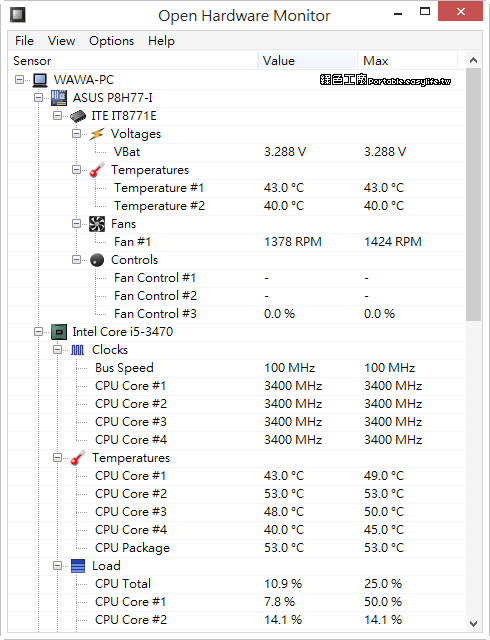
如果你用的是品牌電腦或筆電的話,應該都會內建溫度與風扇控制相關的應用程式,大部分都是直接安裝在系統中、一開機就有了。不過有些廠商給的軟體可能功能太陽春或根本沒什麼可以微調的設定,如果你希望能更做更完整的控制與更細緻風扇轉速調整等設定,可以另外下載...
請勿冒險將最低轉速降低至建議限值以下。風扇轉速過慢會導致溫度升高,並迅速損壞敏感組件。速度過快意味著噪音更大、磨損更嚴重,並且會導致灰塵進入電腦,需要更頻繁地清潔。修改曲線後務必儲存設置,以避免重新啟動後遺失調整。
** 本站引用參考文章部分資訊,基於少量部分引用原則,為了避免造成過多外部連結,保留參考來源資訊而不直接連結,也請見諒 **
此文章參考的來源相關文章推薦
Fan Control 電腦風扇控制、轉速調整工具(讓電腦變安靜) ...
如果你用的是品牌電腦或筆電的話,應該都會內建溫度與風扇控制相關的應用程式,大部分都是直接安裝在系統中、一開機就有了。 不過有些廠商給的軟體可能功能太陽春或根本沒什麼可以微調的設定,如果你希望能更做更完整的控制與更細緻風扇轉速調整等設定,可以另外下載安裝 Fan Control 這個小軟體來自己調整調整。 Fan Control 是少數幾個第三方工具還能運作得很順利的,尤其能完整識別、控制主機板上幾乎全部的散熱風扇,包含CPU、GPU、主機板.. 等,並能根據各種運作情境自行調整個別風扇的轉速與上下限,只要
如何在 Windows 11 中輕鬆調節和控制風扇
請勿冒險將最低轉速降低至建議限值以下。 風扇轉速過慢會導致溫度升高,並迅速損壞敏感組件。 速度過快意味著噪音更大、磨損更嚴重,並且會導致灰塵進入電腦,需要更頻繁地清潔。 修改曲線後務必儲存設置,以避免重新啟動後遺失調整。
如何在 Windows 11 中變更風扇速度
是的,您可以透過安裝其他軟體來更改 Windows 11 中的風扇速度。 按著這些次序: 4.1 下載並安裝風扇控制軟體,例如SpeedFan或HWiNFO。 4.2 開啟軟體,找到風扇配置部分。 4.3 依照您的喜好調整「最大風扇速度」和「最小風扇速度」。 4.4 儲存變更並關閉軟體。
如何改變風扇速度 Windows 11:選項和技巧
控制風扇速度 Windows 11 這並不復雜 如果您了解所有替代方案,並知道如何根據硬體類型進行調整。 從本機選項 Windows 從進階 BIOS 設定到專用應用程式和小技巧,您可以在靜音、效能和散熱安全之間實現理想的平衡。
如何在 Windows 上控制 CPU 風扇速度
這可能是在 Windows PC 上手動控制風扇速度最有效的方法。 雖然瀏覽 BIOS 對於初次使用者來說可能很困難,但我們以簡單的逐步方式介紹了一些內容,以確保他們在操作時不會遇到任何問題。